チュートリアル: 4脚ロボットをゼロから作る
SolidWorks で簡単な 4 脚ロボットを作り、sw2robot で URDF にします。 運動学の木構造をどこかに手で書く必要はありません。普通の合致でロボットを 組み立てれば、sw2robot がそこから関節を読み取ります。
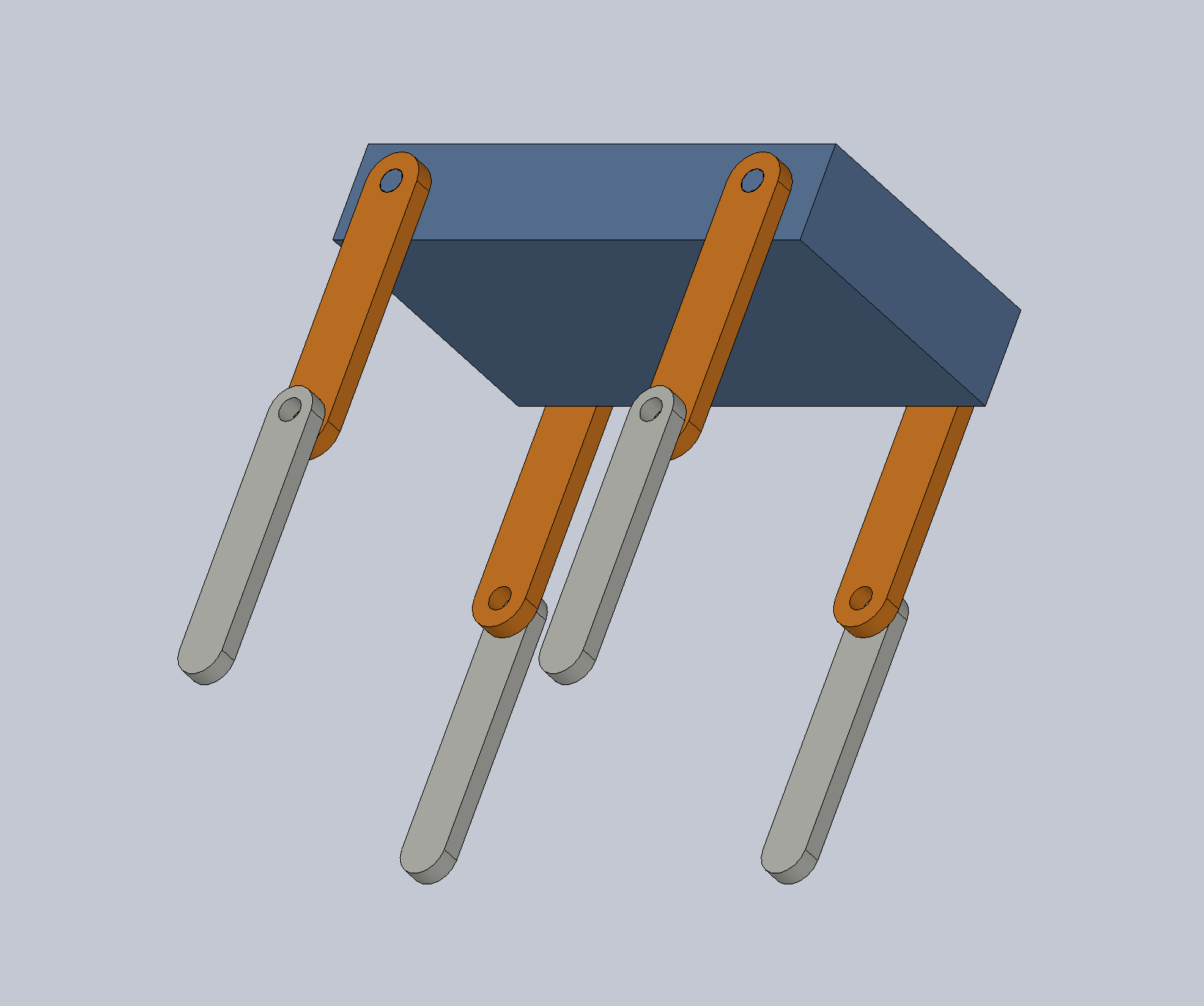
| 部品 | 部品ファイル 3 つ: body・thigh・shin(脚はそれぞれ 4 個ずつ使う) |
| 結果 | 9 リンク、回転関節 8 個(各脚に股関節と膝)、1.24 kg |
| 所要時間 | 手作業で 20 分ほど。ビルドスクリプトなら 15 秒 |
ここで出てくるものは、SolidWorks のファイル、それを作るスクリプト、抽出済みの
パッケージも含めてすべて
examples/quadruped
にあります。
SolidWorks がない場合
手順 1〜3 には Windows 上の SolidWorks が必要です。サンプルフォルダには
抽出済みの graph.json が入っているので、どの OS でも
手順 4 から始められます。
0. 準備
- Windows 上の SolidWorks 2024 以降(サンプルファイルは 2024 SP5 で保存して あり、それより古いバージョンでは開けません)
- sw2robot: ビルド済みエディタ(インストール)か、コマンド
ラインツール(
pip install sw2robot、またはこのリポジトリを clone してuv run)
単位は mm、向きは Z が上、X が前、Y が左 で作ります。これは ROS の 慣例(REP 103)なので、URDF に余計な 回転を入れずに済みます。SolidWorks の標準ビューは Y が上の前提なので、 「等角投影」ビューではロボットが仰向けに見えます。変わるのは見え方だけで、 モデル自体は正しい向きです。
SolidWorks の参照平面との対応:
| 平面 | 張る軸 | ここでの使い方 |
|---|---|---|
| 正面 | X–Y | 地面(上から見た面) |
| 平面 | X–Z | 側面図。脚はここに描く |
| 右側面 | Y–Z | 使わない |
1. 3 つの部品を作る
どの部品も押し出し 1〜2 回でできます。それぞれ 材料の編集 で ABS を
設定してください。sw2robot は質量・重心・慣性テンソルを SolidWorks から直接
受け取るので、材料が URDF の <inertial> を決めます。
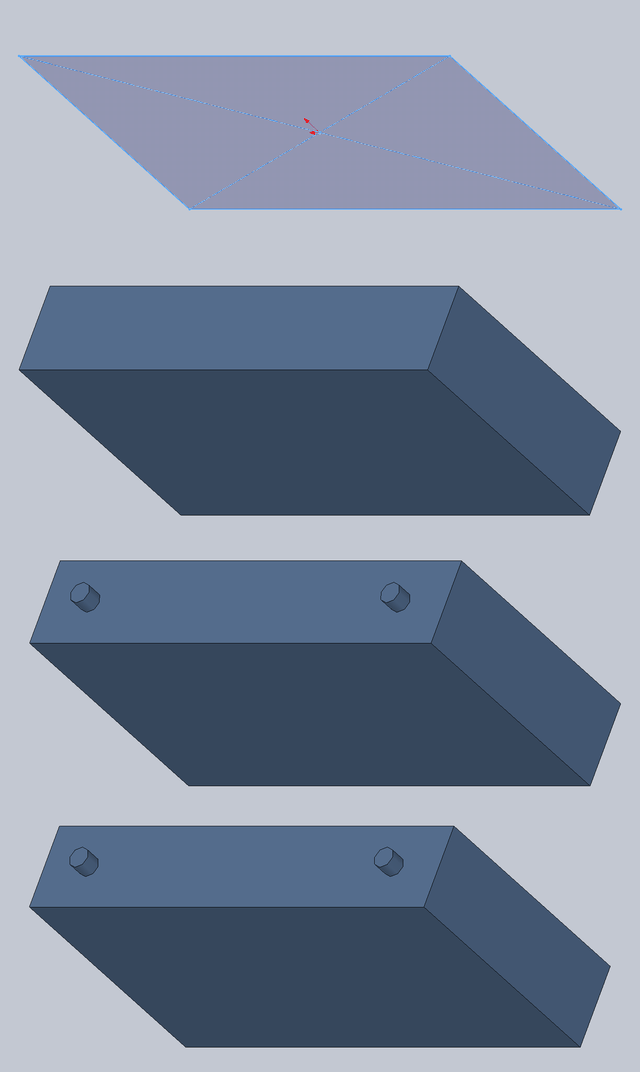
- 正面 に、原点を中心とした 中心点矩形 220 × 120 mm を描く。
- 押し出しボス/ベース、中間平面、40 mm(z = −20〜20)。
- +Y 側の側面に Ø10 の円 を x = +85 と x = −85(z = 0)に描き、 外向きに 8 mm 押し出す。これが股関節の軸になる。
- −Y 側の側面にも同じものを作る。
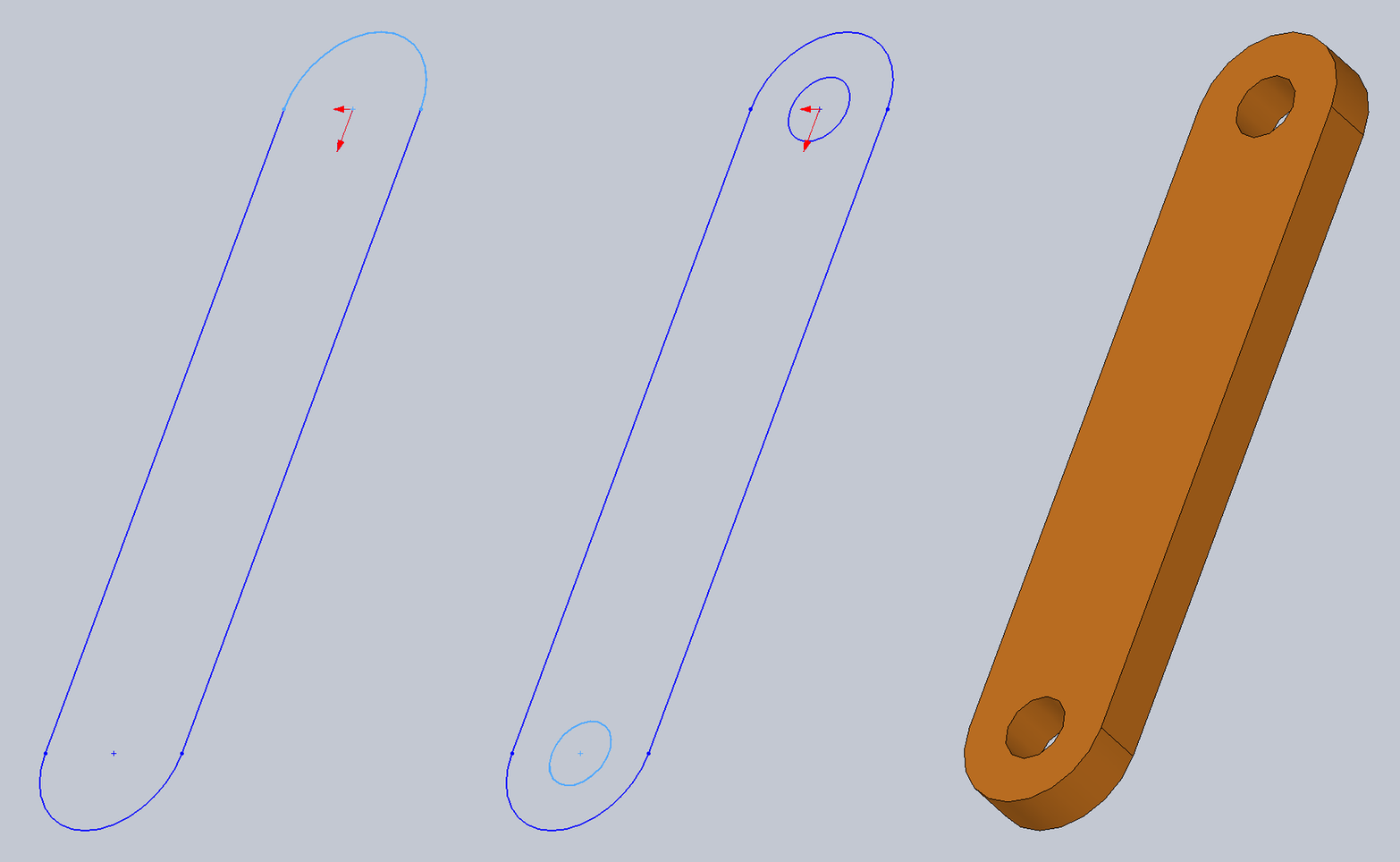
- 平面 に、幅 24 mm・中心間距離 100 mm の ストレートスロット を 描く。片方の中心は原点、もう片方は z = −100(原点の下)。
- スロットの両方の中心に Ø10 の円 を描く。
- 押し出しボス/ベース 8 mm(y = 0〜8)。2 つの円がそれぞれ股関節の穴と 膝の穴になる。
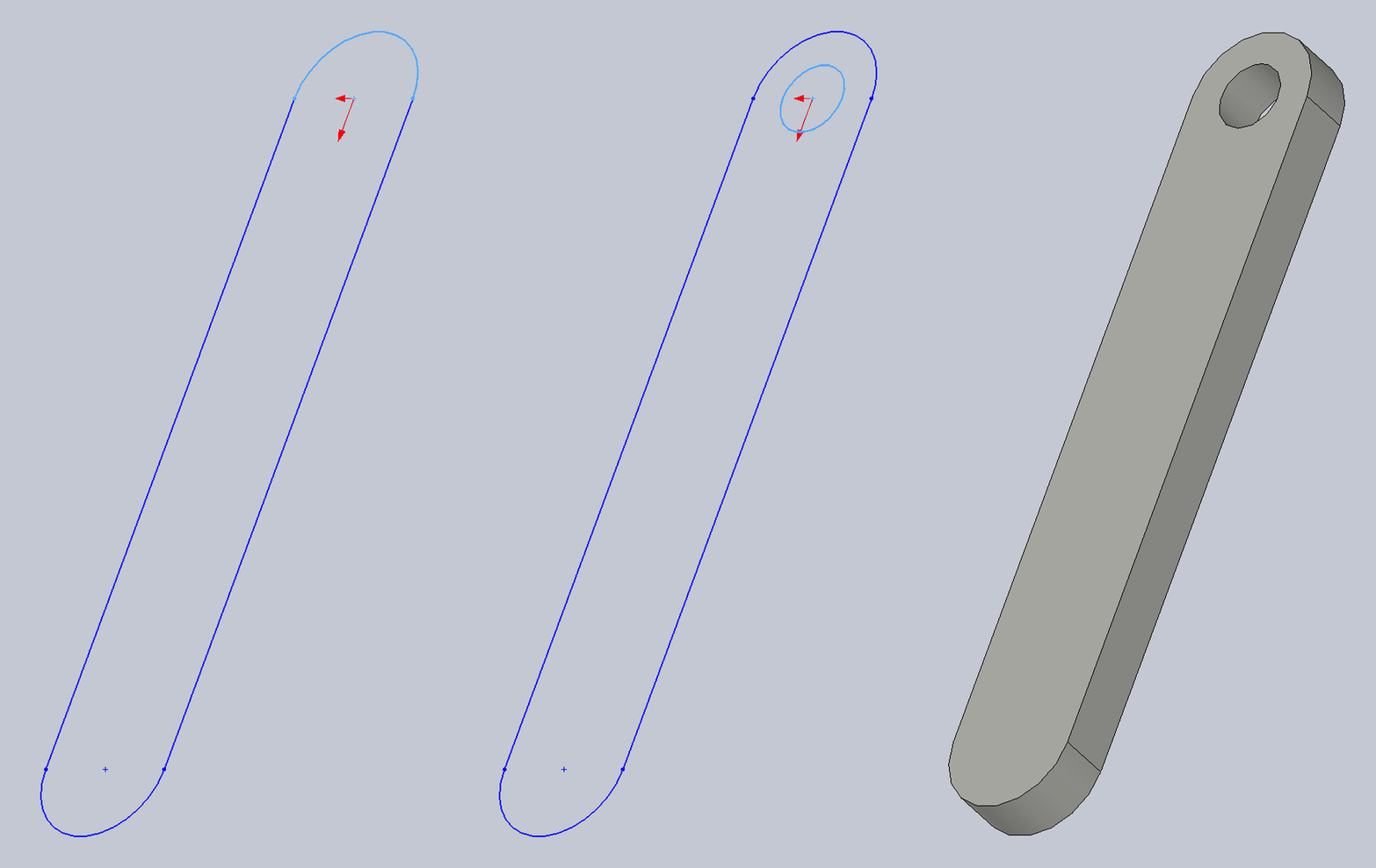
大腿と同じ作り方で、幅を 20 mm にし、穴は上だけ にします。 丸い下端が足先になります。
部品の原点をどこに置くかは、sw2robot には関係ありません。関節軸は部品の 座標系ではなく合致から決まります。上の原点の置き方は、組み立てを楽にする ためのものです。
2. 合致で組み立てる
アセンブリを新規作成し、最初に body を挿入 します。最初の構成部品は
固定され、ロボットのルート(base_link)になります。続いて thigh を 4 個、
shin を 4 個、左前・右前・左後・右後の順に挿入します。SolidWorks は
インスタンスに thigh-1 〜 thigh-4 と番号を振り、sw2robot はそこから
thigh_1 〜 thigh_4 というリンク名を作ります。
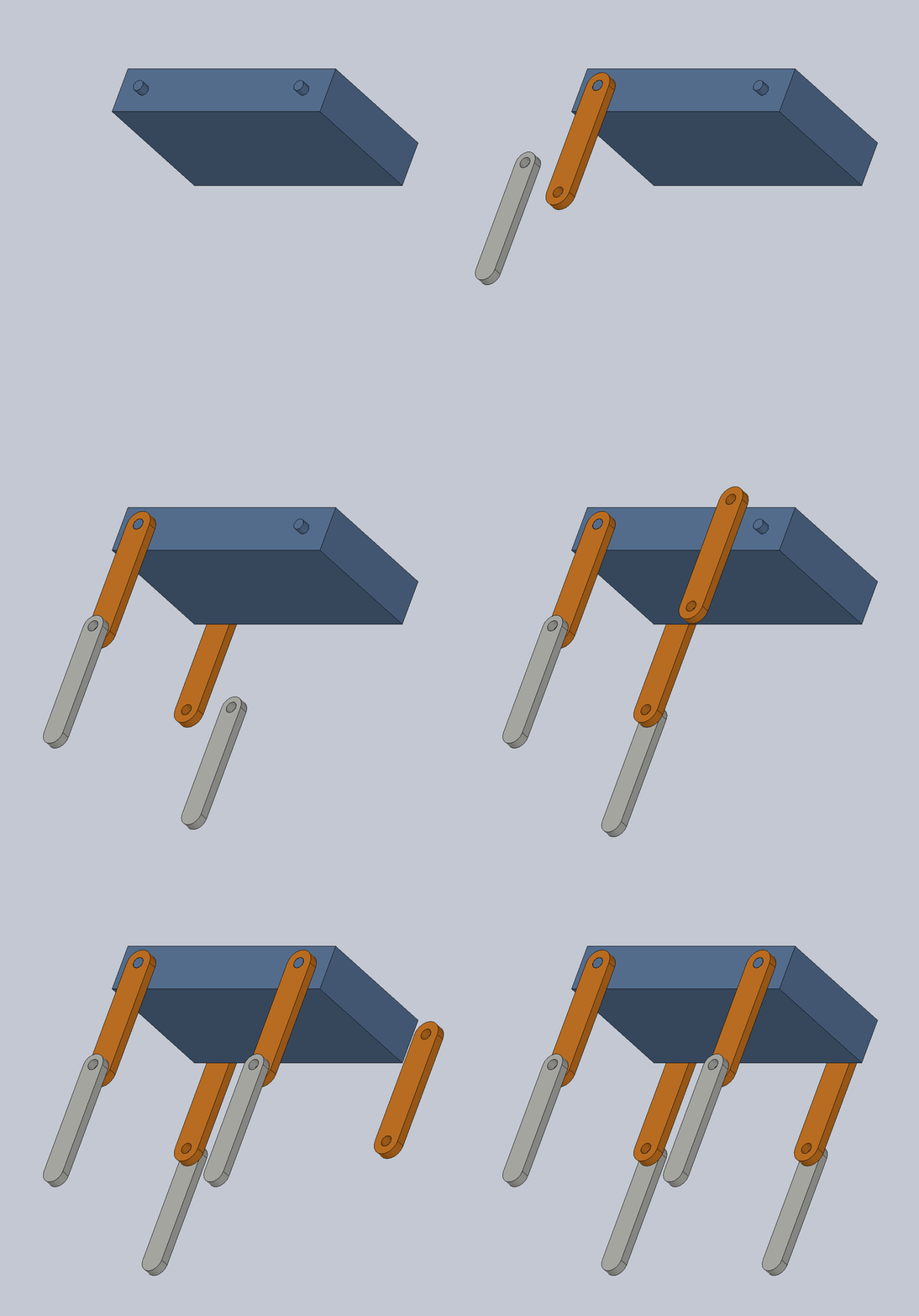
1 つの関節は 2 つの合致 でできています。
| 関節 | 同心円(軸) | 一致(面が接する) |
|---|---|---|
| 股関節 | 大腿の上の穴 ↔ 胴体の軸 | 大腿の平らな面 ↔ 胴体の側面 |
| 膝 | 下腿の穴 ↔ 大腿の下の穴 | 下腿の平らな面 ↔ 大腿の外側の面 |
同心円だけでは、軸まわりの回転と軸方向のスライドが残ります。一致でスライドが
止まり、回転の自由度が 1 つだけ残ります。これを sw2robot は revolute
(回転関節)として書き出します。 右側の脚は 合致の整列反転 を使って、
リンクが胴体の外側に来るようにします。
保存する前の確認
マウスで脚をドラッグしてみてください。軸まわりに回るだけで、他には
動かないはずです。動かない場合は、余計な合致(平行、角度、別の軸への
2 つ目の同心円など)で固定されています。sw2robot はそのペアを fixed
として書き出します。逆に何通りにも動くなら、合致が足りません。
他の合致の組み合わせの扱い:
- 完全拘束: 一体として扱われる(
fixed) - 同心円 + 一致(今回):
revolute - 制限合致(ヒンジの角度制限、スライダーの距離制限): その範囲が URDF の
<limit>になる
アセンブリを quadruped.SLDASM として保存します。
近道: 手順 1〜2 をスクリプトで作る
build_cad.py
は、上の手順(スケッチ、押し出し、挿入、16 個の合致)をそのまま
SolidWorks API で実行します。
uv run python examples/quadruped/build_cad.py --out my_quadruped
既存のファイルは --overwrite を付けない限り上書きしません。
--record DIR を付けると手順ごとにフレームを保存し、このページの
アニメーション(body.gif・thigh.gif・shin.gif・assembly.gif)を
書き出します。--screenshots DIR は静止画を保存します。
3. URDF を抽出する
sw2robot-web を起動し、開く… を押して quadruped.SLDASM のフルパスを
貼り付けます。エディタが裏で SolidWorks を動かし、ロボットを表示します。
sw2urdf examples/quadruped/cad/quadruped.SLDASM -o examples -n quadruped
元の CAD ファイルは変更されません。sw2robot は使い捨てのコピーを読み取り専用で 開きます。20 秒ほどで終わり、最後にこう表示されます。
[build] model from graph ...
      base link: body_1
      joint types: 8 revolute, 0 prismatic, 0 fixed
      9 links, 8 joints
      inertia: 9 from solidworks
パッケージフォルダ(examples/quadruped/)の中身:
graph.json              SolidWorks から読んだすべて(これ以降 SolidWorks は不要)
quadruped.joints.yaml   関節設定。編集できる運動学の木構造そのもの
meshes/*.3dxml          部品ごとのメッシュ
urdf/quadruped.urdf     URDF
4. 確認して整える
合致から 木構造 は正しく出ました。ただ、次の 3 点がまだロボットではなく CAD の言葉のままです。
- 名前: リンクは
thigh_1〜shin_4、関節はbody_1__thigh_1など。 - 可動範囲: 拘束のないヒンジは −π〜π で書き出される。
- 軸の向き: 各関節の軸は同心円合致から取られる。右脚の膝だけ軸が +Y を 向き、他の関節はすべて −Y を向いている。このままだと同じ角度で左右の膝が 逆に曲がる。
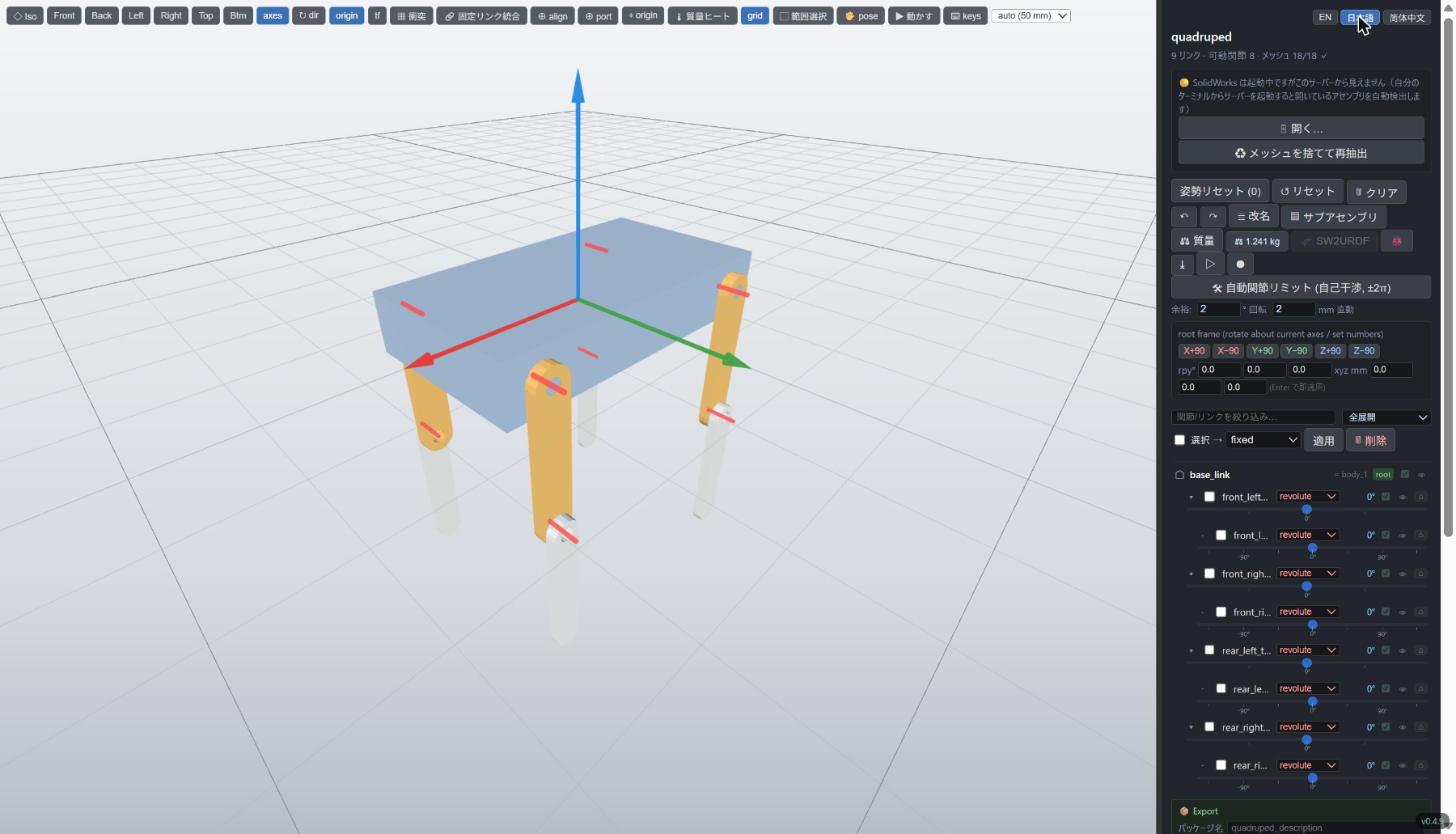
パッケージを開きます(sw2robot-web examples/quadruped)。右側の木構造に
関節ごとのスライダーがあり、ドラッグすると動きます。
- = 改名: リンクと関節に分かりやすい名前を付ける。
- 右膝を選んで
fを押し、軸を反転する。 - 各関節の行で可動範囲を設定する。リンク同士がぶつかるロボットなら、 自動関節リミット が自己干渉の掃引から範囲を求める。
変更はすべて quadruped.joints.yaml に保存されます(反転は
flip_axis: true)。再ビルドや再抽出をしても残ります。
quadruped.joints.yaml を直接編集します。サンプルフォルダに入っている
版:
base: body_1
joints:
  - parent: body_1
    child:  thigh_1
    type:   revolute
    lower: -1.57
    upper: 1.57
  # ... 股関節と膝ごとに 1 項目 ...
  - parent: thigh_2
    child:  shin_2
    type:   revolute
    lower: -2.5
    upper: 2.5
    axis_dir: [0, -1, 0]   # 右膝の軸を -Y に向ける

link_names:
  thigh_1: front_left_thigh
  shin_1: front_left_shin
  # ...
joint_names:
  body_1__thigh_1: front_left_hip
  thigh_1__shin_1: front_left_knee
  # ...
再ビルドします。graph.json を読むだけなので SolidWorks は不要です。
python -m sw2robot.exporter.build examples/quadruped \
    --config examples/quadruped/quadruped.joints.yaml
再抽出すると関節設定は上書きされる
--config なしで sw2urdf をもう一度実行すると、quadruped.joints.yaml が
新しく書き直されます。編集した後に再抽出するときは
--config examples/quadruped/quadruped.joints.yaml を付けてください。
関節原点の位置
回転関節の原点は、軸の上で、一致合致の面が接している位置 に置かれます。
股関節なら胴体の側面(y = ±0.060)です。別の位置にしたい場合は、
quadruped.joints.yaml のその関節に axis_point: [x, y, z](メートル、
アセンブリ座標系)を書きます。
5. 結果
<joint name="front_left_hip" type="revolute">
  <origin xyz="0.085 0.06 0" rpy="0 0 0"/>
  <parent link="base_link"/>
  <child link="front_left_thigh"/>
  <axis xyz="0 -1 0"/>
  <limit lower="-1.57" upper="1.57" effort="10" velocity="3.14"/>
</joint>
8 個の関節がすべて −Y まわりに回るので、正の角度を与えるとどの足も前に 振れます。総質量は 1.241 kg で、SolidWorks が計算した ABS の胴体(1.080 kg)、 22.0 g の大腿 4 本、18.2 g の下腿 4 本の合計です。
用途に合わせて書き出します。
# ROS 2 パッケージ(package:// URL、.dae メッシュ、launch/ と rviz/ 付き)
python -m sw2robot.exporter.build examples/quadruped \
    --config examples/quadruped/quadruped.joints.yaml --ros2

# MuJoCo モデル(MJCF + STL)。足の接触と IMU サイト付き
python -m sw2robot.exporter.build examples/quadruped \
    --config examples/quadruped/quadruped.joints.yaml --mujoco
エディタの Export 欄にも同じボタン(⬇ ROS2 パッケージ、 ⬇ MuJoCo (MJCF))があります。
RViz2 で見る
Export 欄の 🚀 ROS 2マシンでビルド&起動 (curl | bash) の下に、1 行のコマンドが
表示されます。クリックするとコピーされるので、エディタを起動したまま、ROS 2 の入った
マシンの端末に貼り付けて実行します(同じ PC の WSL 2 でも動きます)。エディタから
ROS 2 パッケージを取ってきて colcon でビルドし、display.launch.py
(robot_state_publisher、関節スライダーの GUI、RViz2)を起動します。
bash -c 'for H in localhost:8090 $(ip route show default 2>/dev/null | cut -d" " -f3):8090; do curl -fs http://$H/api/launch_it.sh && break; done' | bash
(ポート番号はエディタのものです。手で打たずに、Export 欄からコピーしてください。)
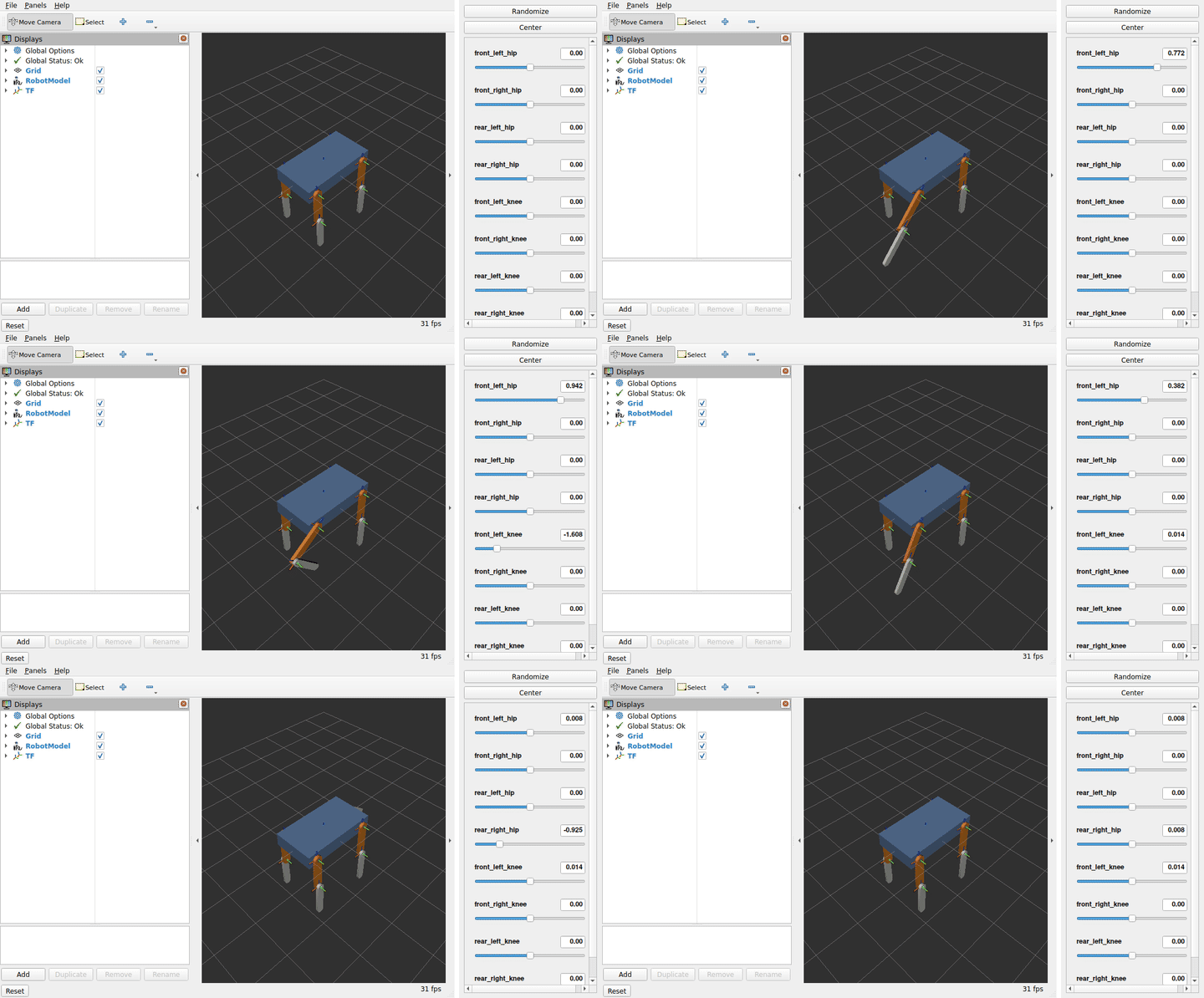
RViz2 は最初からロボット全体が収まる視点で開きます。スライダーを動かすと、その関節が回ります。 WSL 2 と ROS 2 Jazzy で試したところ、ビルドは 3.4 秒でした。
次のステップ
- MuJoCo で歩かせる: このロボットを MuJoCo に書き出し、強化学習で トロット歩行させます(CPU で動きます)。
- 実際のサーボを使う: サーボ本体とホーンをアセンブリに入れ、ホーンをサーボの
出力軸に同心円で合致させます。ルールは同じ 2 つの合致で、ネジで留めた部品は
fixedになります。 - 片側だけモデリングする: 関節設定の
mirror_limbs:で反対側の脚を生成 できます。 - エディタの全機能とキーボードショートカットは README にあります。